

2026年、一人でビジネスを戦い抜くための「新しいインフラ」の話をしましょう。
前回の記事で紹介した「Deep Research」のような、海外の最先端AIがもたらす膨大な知性。
それをただ眺めるだけで終わらせるのか、それとも自分の利益に変える「仕組み」に落とし込むのか。
その分かれ道になるのが、今日紹介する「自動化(オートメーション)」です。
正直に言います。私も以前、このツールをダウンロードしただけで、「設定が難しそうだな」と数週間放置していました。
でも、一度立ち上げてしまえば、そこは「24時間365日、文句も言わずに自分の代わりに働く分身」がひしめき合う、自分専用の工場になります。
重い腰を上げ、摩擦を乗り越えて手に入れた「自由」への第一歩を、余すことなく記録します。
自動化ツールはn8n一択
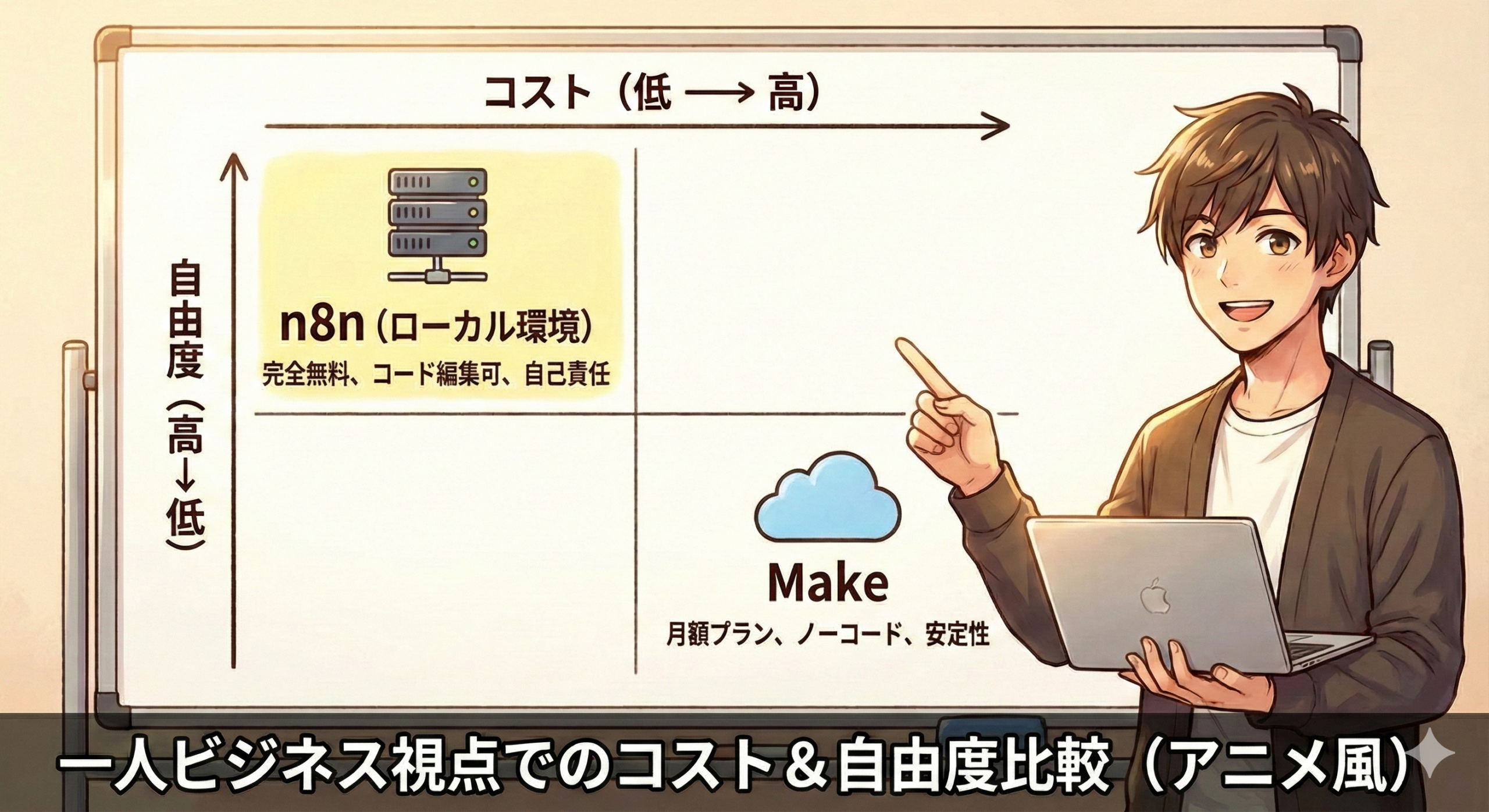
なぜ、有名な「Make」ではなく、あえて「n8n」なのか?
自動化ツールといえば、Make(旧Integromat)、ZapierやOpalが有名です。
私も最初はそちらを検討しました。しかし、一人で「勝ち筋」を追求するなら、n8n一択であると断言します。
その理由は、譲れない3つのメリットがあるからです。
① 「コスト」という摩擦をゼロにする
Makeなどのクラウドツールは、動かせば動かすほど料金が積み上がる「従量課金」です。
高度なAIリサーチを自動化しようとすると、あっという間に月額費用が膨らみ、財布の摩擦(ストレス)になります。
-
n8n(ローカル): 自分のPCで動かす限り、何回実行しても「0円(無料)」です。この「タダで試行錯誤し放題」という環境こそが、一人の戦いには不可欠です。
② AIとの親和性が「異常」に高い
n8nは、AIを動かすための「指揮者」として設計されています。
-
最新のAI機能(LangChainなど)が標準で備わっている。
-
今後紹介する「ローカルLLM(自分専用AI)」と連携させやすい。
-
複雑な指示を自由自在に組める。
③ 自分の「手の内」を誰にも見せない
クラウドにデータを預ける必要がないため、あなたの独自のプロンプトやリサーチ結果が外部に漏れる心配がありません。
「自分だけの稼ぎ方」を、安全な自分のPC内だけで守り抜くことができます。
【最短レシピ】n8nを立ち上げるための3ステップ
「難しいことは抜きにして、とりあえず動かしたい」という一人のための、最も摩擦が少ない導入フローです。
STEP 1:Docker Desktopをダウンロードする(工場の土台)
Dockerとは、n8nを動かすための「コンテナ」という仕組みを管理するソフトです。
Docker Desktop 公式サイト ※Windows / Mac、自分のPCに合わせて選ぶだけ。
Dockerを起動させた後、n8nを立ち上げるには「スピード重視」と「安心重視」の2つの方法があります。
ルートA:とにかく一瞬で動かしたい「コマンド操作」
パソコンの「ターミナル(WindowsならPowerShell)」を開いて、以下のコマンドをコピー&ペーストしてエンターを押すだけです。
docker run -it --rm --name n8n -p 5678:5678 n8nio/n8n
-
バイブス: 「とりあえず今すぐn8nの画面が見たい!」という時に最適。
-
注意点: このコマンドに含まれる
--rmという一文は、**「使い捨て」**を意味します。Dockerを止めると、n8nで作ったデータも一緒に消えてしまうため、あくまで「お試し用」と割り切りましょう。
ルートB:確実に「資産」を残したい「マウス操作(GUI)」
「黒い画面はやっぱり苦手」「作った仕組みを消したくない」という方は、Docker Desktopの画面からマウスだけで設定を進めましょう。
こちらの方が、後々の「データの保存設定」が視覚的に行えるので安心です。
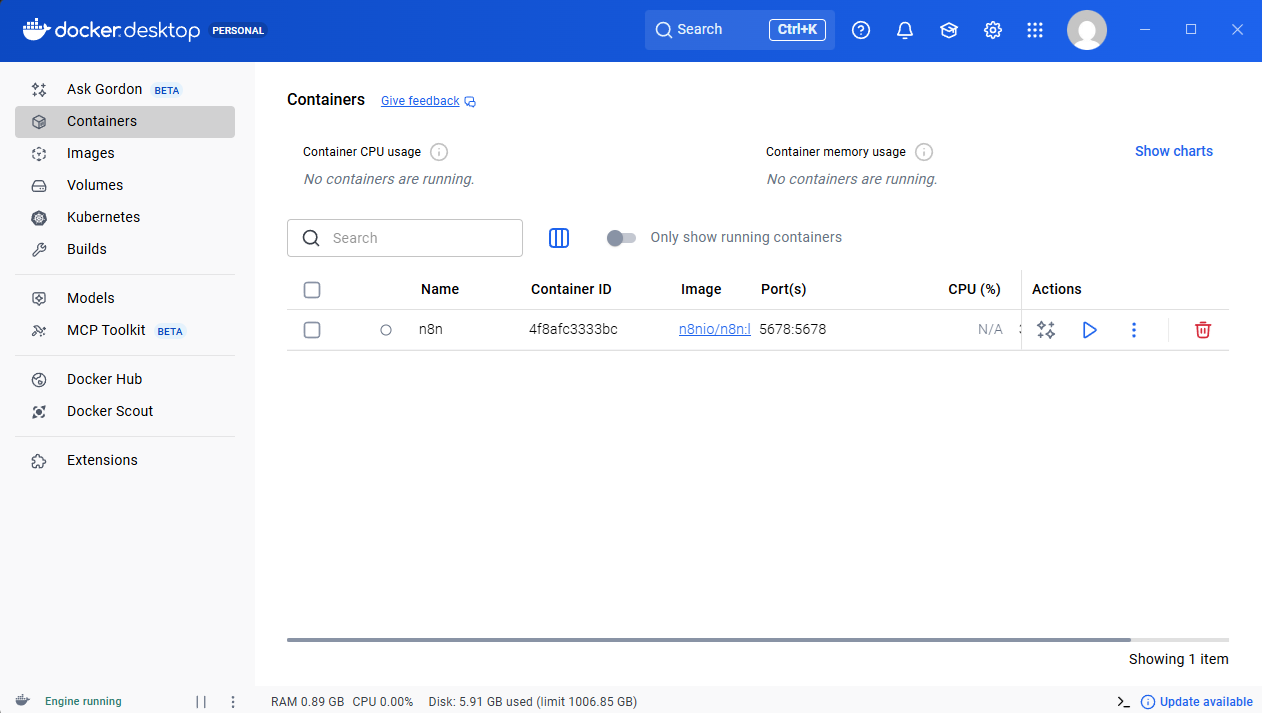
検索する: Docker Desktop上部の検索窓に n8n と入力し、公式の n8nio/n8n を見つけます。
ダウンロード: その横にある [Pull] を押し、終わったら [Run] をクリックします。
設定を書き込む: 設定画面(Optional settings)が開くので、以下を入力します。
-
-
Port:
5678 -
Volumes (重要): 自分のPCの好きなフォルダを選び、宛先(Container path)に
/home/node/.n8nと入力します。これでデータがPCに保存されます。
-
起動: 最後に右下の [Run] を押せば完了です!

STEP 3:自分だけの「工場」へアクセス
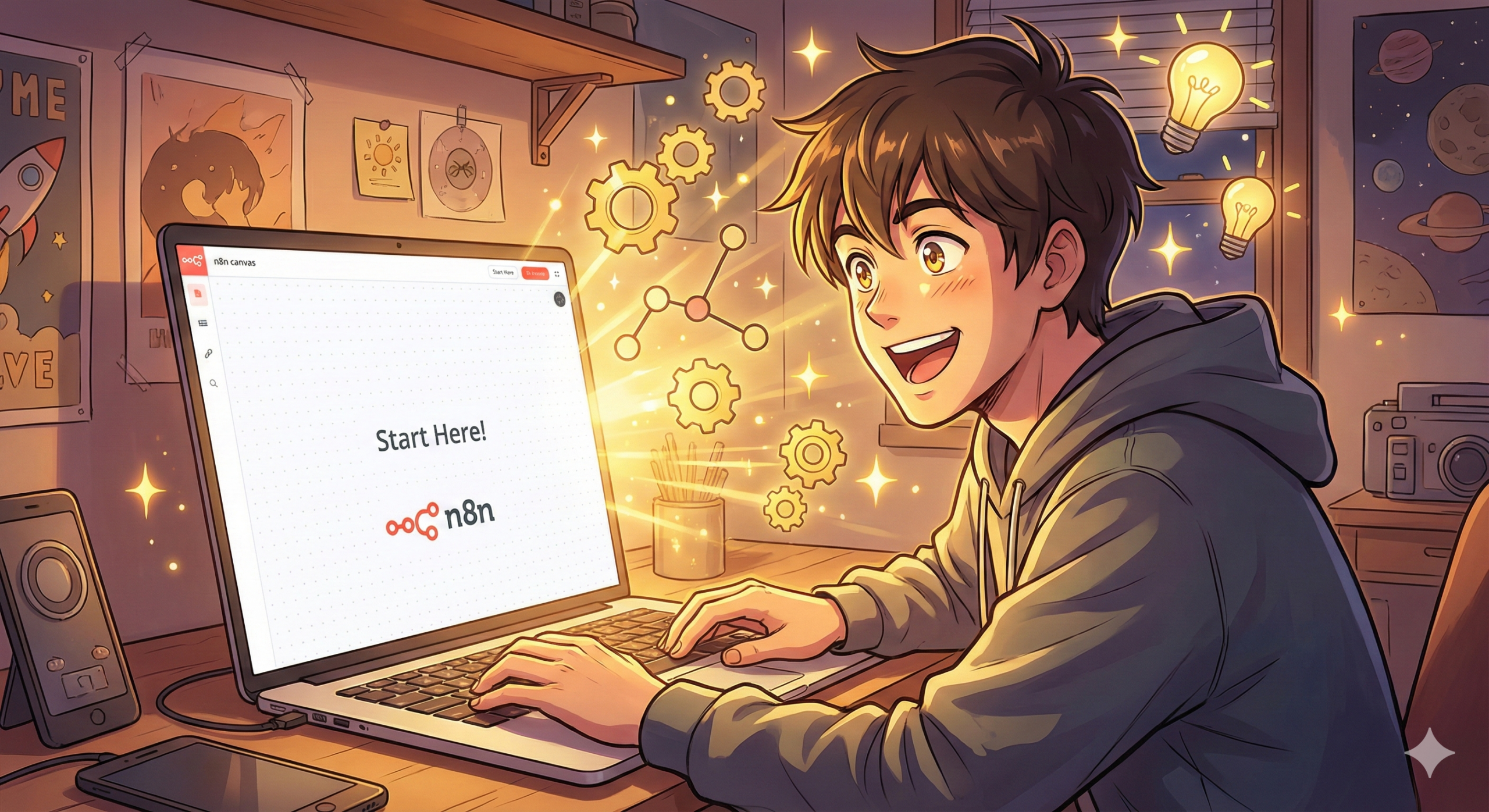
ブラウザ(Chromeなど)を開き、アドレスバーに localhost:5678 と打ち込んでください。真っ白なキャンバスが広がれば、あなたの勝利です。
詳しい手順は、この動画が「最強のガイド」でした
「文字だけだと不安……」という方のために、私がセットアップの際に最も参考にした、神動画を紹介します。
https://www.youtube.com/watch?v=xylmOqgE9oI
(※Youtubeで「n8n ローカル」などで検索して見つけた、あなたが一番分かりやすいと感じた動画を貼ってください)
この動画を横で見ながら進めれば、設定の摩擦はほぼゼロになります。
【実機検証】立ち上げの壁は意外と少ない
実際に私が一人でやってみて、「おっと、ここは注意だな」と感じたポイントをメモしておきます。これがリアルな現場の声です。
-
摩擦: Dockerを入れた後、PCを再起動しないと動かないことがある。
-
解決策: 「困ったら再起動」。これ、古典的ですが最強の解決策です。
-
摩擦: ブラウザで開いても画面が真っ白。
-
解決策: Docker上でn8nがちゃんと「Running」になっているか確認しましょう。
まとめ:一人だからこそ「最強のインフラ」を所有する
最初は用語に戸惑うかもしれません。
でも、この数分の設定を乗り越えるだけで、あなたは「24時間、文句も言わずにリサーチや投稿を代行してくれる分身」を手に入れました。
ツールに使われるのではなく、ツールを「工場」として所有する。
次回のGAIA Labでは、この立ち上げた工場にいよいよ「脳」を組み込みます。
そう、ネット不要の「ローカルLLM(自分専用AI)」との合体です。お楽しみに。


コメント